

Make.com 연동 가이드
자동화로 콘텐츠 마케팅을 10배 빠르게
Make.com이란?
Make.com은 프로그래밍 없이 다양한 앱과 서비스를 연결해주는 노코드 자동화 도구입니다. 마치 레고 블록을 조립하듯, 원하는 작업을 드래그 앤 드롭으로 연결하면 자동으로 실행됩니다.
GEOAIO와 Make.com을 연동하면, 콘텐츠 생성부터 분석, 최적화, SNS 배포까지 모든 과정을 자동화할 수 있습니다.
전 세계 50만+ 기업이 사용하는 검증된 자동화 플랫폼입니다.
GEOAIO + Make.com = 자동화
연동하면 무엇이 가능한가요?
블로그 생성
주제만 입력하면 GEO/AIO 최적화된 블로그 글이 생성되고, Google Sheets에 저장됩니다.
콘텐츠 자동 분석
새 글을 작성하면 자동으로 GEO/AIO 점수를 분석하고, 70점 미만이면 자동으로 최적화합니다.
SNS 멀티채널 배포
하나의 글을 인스타그램, 링크드인, 네이버, 카드뉴스, 요약 등 5개 채널로 동시에 변환합니다.
연동 방법 (5단계)
Gemini API 키 준비
AI 콘텐츠 생성 및 분석에 필요한 API 키를 Google AI Studio에서 발급받으세요. 이 키를 Make.com의 HTTP 모듈 헤더에 입력해야 합니다.
Google AI Studio 바로가기새 시나리오 생성 + HTTP 모듈 추가
Make.com에서 "Create a new scenario"를 클릭한 후, 모듈 목록에서 "HTTP > Make a request" 모듈을 추가하세요.
웹훅 URL 및 Method 설정
HTTP 모듈 설정에서 아래와 같이 입력하세요.
https://aio-geo-optimizer.vercel.app/api/webhookPOSTAPI 키 설정 (필수)
HTTP 모듈의 Headers 항목에 API 키를 추가해야 합니다. 이 설정이 없으면 401 인증 오류가 발생합니다.
API 키가 없으면 인증 오류(401)가 발생합니다
HTTP 모듈의 Headers 섹션에서 "Add a header"를 클릭하고 아래와 같이 입력하세요.
방법 1: X-API-Key 헤더 (권장)
X-API-Key여기에 Gemini API 키 붙여넣기방법 2: Authorization 헤더
AuthorizationBearer 여기에_Gemini_API_키Headers 설정 예시:
X-API-Key: AIzaSy_______________your_key_______________
Body에 action과 파라미터 설정
Body type을 "Raw"로 선택하고, Content type을 "JSON (application/json)"으로 설정한 후, 아래처럼 JSON을 입력하세요.
generateanalyzeoptimizeconvertkeyword-analysisgenerate-seriesBody 설정 예시 (콘텐츠 생성):
{
  "action": "generate",
  "topic": "AI 마케팅 전략",
  "keyword": "AI 마케팅",
  "contentType": "blog"
}
Body 설정 예시 (콘텐츠 분석):
{
  "action": "analyze",
  "content": "분석할 콘텐츠 내용...",
  "keyword": "타겟 키워드"
}
블루프린트 다운로드
아래 블루프린트 파일을 다운로드하여 Make.com에 가져오기(Import)하면 바로 사용할 수 있습니다.
블루프린트 가져오기(Import) 방법
- 1
블루프린트 JSON 파일 다운로드
아래 3종 블루프린트 중 원하는 파일의 "JSON 다운로드" 버튼을 클릭하여 PC에 저장합니다.
- 2
Make.com에서 새 시나리오 생성
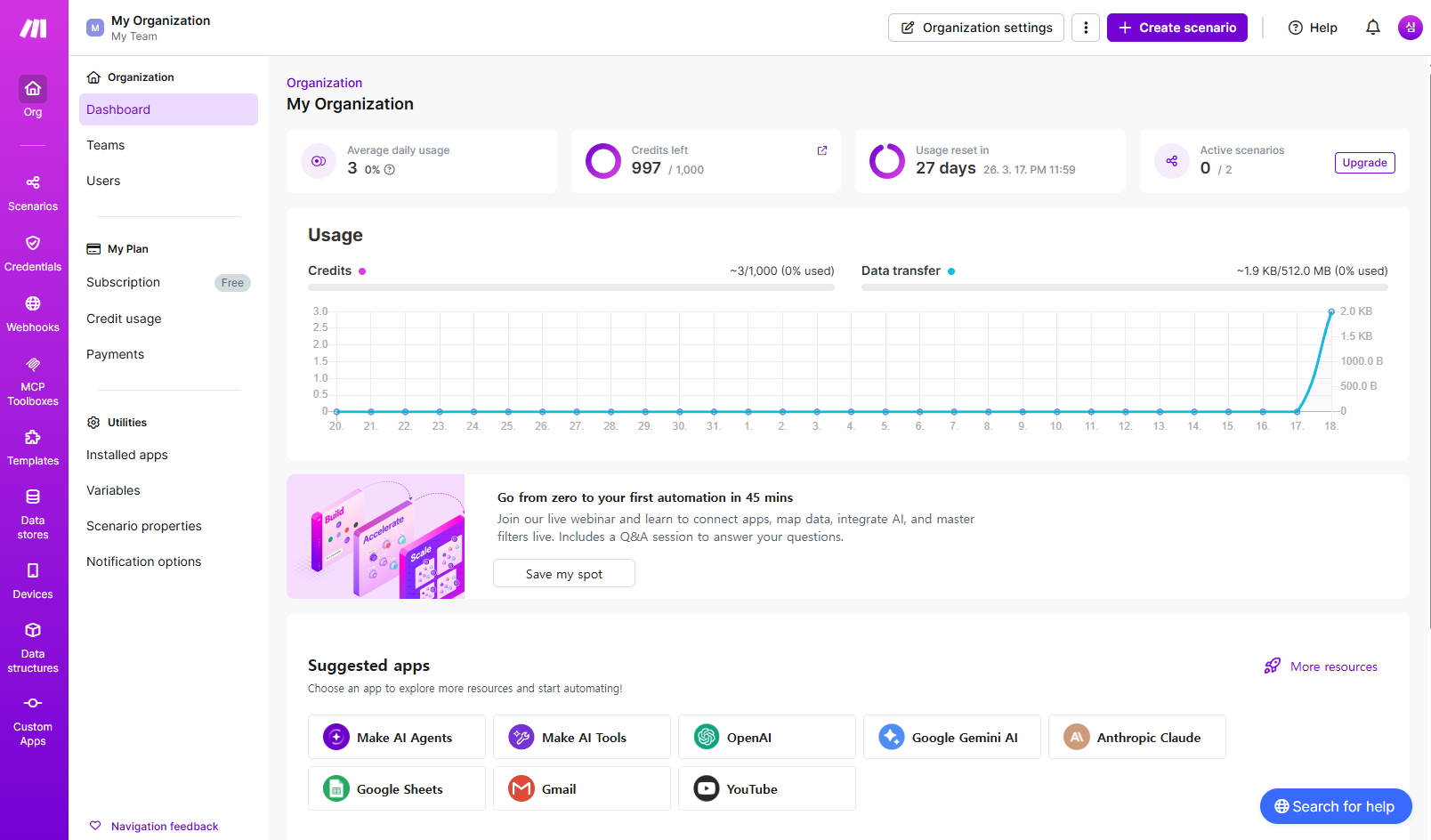
Make.com에 로그인한 후 좌측 메뉴에서 "Scenarios"를 클릭하고, 우측 상단의 "Create a new scenario" 버튼을 클릭합니다.
- 3
블루프린트 가져오기 메뉴 열기
시나리오 편집 화면 하단의 "..." (More) 버튼을 클릭한 후, "Import Blueprint"를 선택합니다.
- 4
JSON 파일 업로드
팝업 창에서 다운로드한 JSON 파일을 선택하거나, 파일 내용을 복사하여 붙여넣기 한 뒤 "Save" 버튼을 클릭합니다.
- 5
API 키 및 웹훅 URL 설정
가져오기가 완료되면 HTTP 모듈을 클릭하여 설정합니다. URL에
https://aio-geo-optimizer.vercel.app/api/webhook을 입력하고, Headers에X-API-Key: 발급받은_Gemini_API_키를 추가합니다. - ✓
테스트 실행 및 활성화
하단의 "Run once" 버튼으로 테스트한 후, 정상 동작이 확인되면 좌측 하단 토글을 켜서 스케줄링을 활성화합니다.
지원 가능한 기능 목록
| Action | 설명 | 주요 파라미터 |
|---|---|---|
generate | GEO/AIO 최적화 콘텐츠 생성 | topic, keyword, contentType |
analyze | 기존 콘텐츠의 GEO/AIO 점수 분석 | content, keyword |
optimize | 분석 결과 기반 콘텐츠 자동 최적화 | content, keyword |
convert | SNS 채널별 콘텐츠 변환 | content, channels |
keyword-analysis | 키워드 경쟁 분석 및 전략 제안 | keyword |
generate-series | 콘텐츠 시리즈 기획 및 생성 | topic, count |
자주 묻는 질문
지금 자동화를 시작하세요
Make.com과 GEOAIO를 연동하면 콘텐츠 마케팅의 반복 작업을 모두 자동화할 수 있습니다. 무료로 시작해보세요.